
100%
Un espace 100 % sans publicité
Aucune publicité tierce ni fenêtre publicitaire. PowerZ permet de commencer gratuitement, avec des achats de contenu facultatifs et transparents.

PowerZ Parents
Une aventure pour les enfants curieux dès 6 ans, avec un apprentissage adaptatif, un jeu sans publicité et des réglages à choisir ensemble.
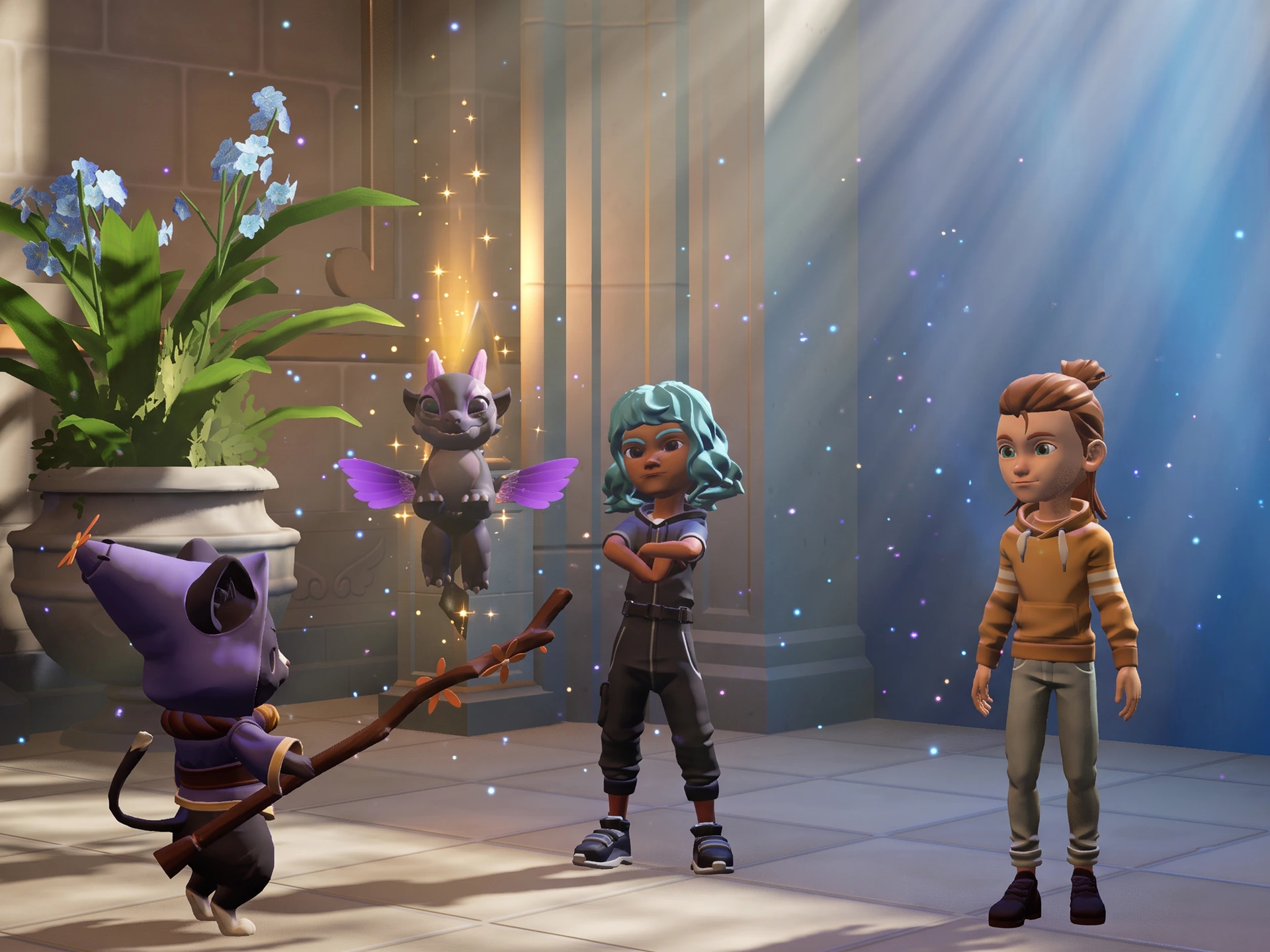
Quelques choix à faire ensemble avant que votre enfant parte explorer Aria.
Les fonctions sociales sont désactivées au départ. Lisez ensemble les règles de la communauté, passez le contrôle parental et enregistrez vos choix pour cet enfant.
Sur iPhone ou iPad, utilisez Demander l’autorisation d’achat pour les demandes éligibles, exigez un mot de passe ou bloquez les achats intégrés avec Temps d’écran.
Ajoutez une adresse e-mail au compte lorsque le jeu vous le propose et terminez sa vérification. Gardez l’accès à cette adresse pour les prochaines connexions.
PowerZ est conçu pour les enfants dès 6 ans. Savoir lire aide les joueurs à suivre les dialogues, les consignes et les quêtes de façon autonome.
L’App Store américain classe actuellement l’application 9+. L’âge visé pour l’apprentissage et la classification du magasin sont différents : consultez les détails dans votre magasin local.
Consulter la classification de l’App StoreLes quêtes et les mini-jeux adaptatifs abordent les maths, la grammaire, la géographie, l’histoire et la logique, de la maternelle à la fin du primaire selon le programme américain K–6. La difficulté des défis éducatifs s’adapte au fil des parties.
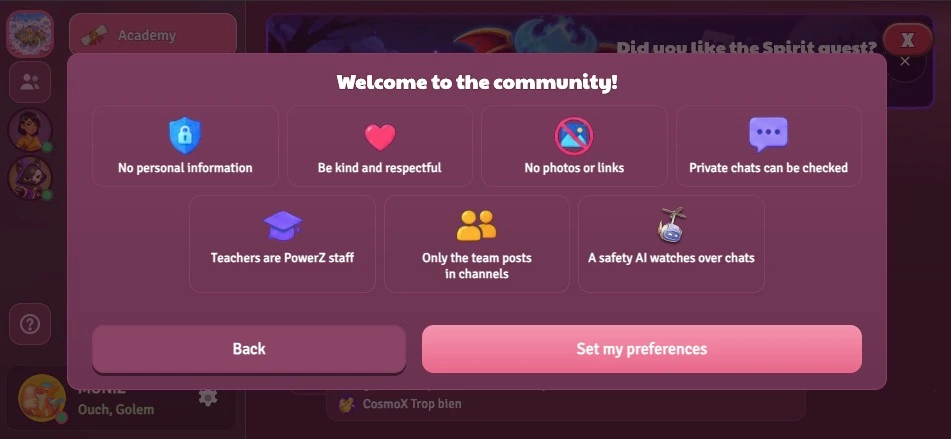
Découvrir les apprentissages dans PowerZLes neuf autorisations de la communauté sont désactivées par défaut pour un nouveau profil. Votre enfant peut utiliser uniquement les interactions que vous validez et enregistrez après le contrôle parental.
Dans les discussions, on se respecte et on ne partage ni informations personnelles, ni photos, ni liens. Les professeurs font partie de l’équipe PowerZ. Seule l’équipe publie dans les canaux. Une IA de sécurité analyse les messages et les conversations privées peuvent être vérifiées.
Sélectionnez Choisir mes réglages. Un adulte doit passer le contrôle parental en saisissant son année de naissance avant d’accéder aux autorisations.
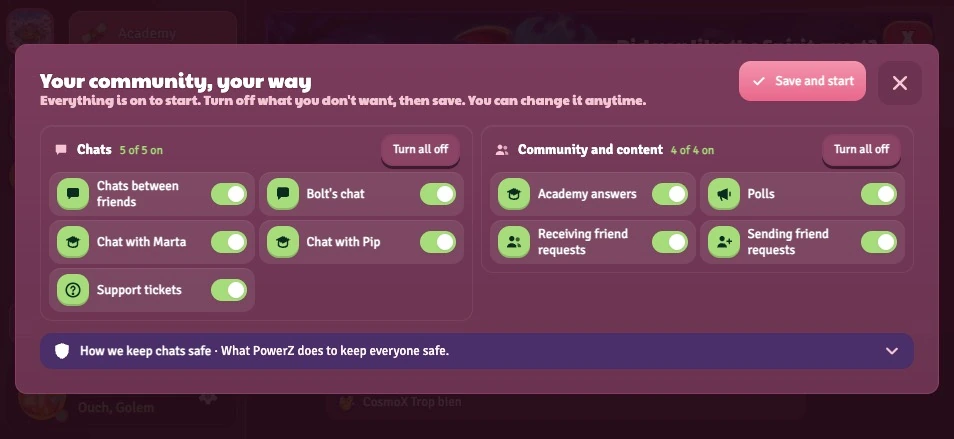
Lors du premier réglage, les neuf options sont présélectionnées. Décochez celles que vous refusez ou utilisez Tout désactiver pour un groupe entier. Seuls les choix validés avec Enregistrer et commencer prennent effet. Si vous quittez sans enregistrer, les fonctions restent désactivées.
Discussions. Vous pouvez autoriser séparément les échanges entre amis, le chat de BOLT, les discussions avec Marta, celles avec Pip et l’ouverture de tickets de support.
Communauté et contenu. Vous choisissez si votre enfant peut lire et écrire des réponses aux publications de l’Académie, participer aux sondages, recevoir des demandes d’amis ou en envoyer. L’envoi et la réception se règlent séparément.
Pour modifier un choix, ouvrez le profil de votre enfant dans la communauté, sélectionnez Chat et repassez le contrôle parental. Après vos modifications, choisissez Enregistrer.
Une IA de sécurité analyse les messages avant leur transmission. Les filtres aident à détecter les coordonnées personnelles, les liens et les propos blessants.
Les discussions privées peuvent aussi être examinées dans leur contexte. L’équipe de modération vérifie les conversations signalées. Votre enfant peut quitter un échange, bloquer un joueur ou demander de l’aide à un adulte de confiance.
Les filtres réduisent les risques, sans garantir que tous les messages inappropriés seront détectés. Encouragez votre enfant à vous parler de toute interaction qui le met mal à l’aise.
Des filtres automatiques analysent les messages.
Les conversations sont transmises pour examen.
Les modérateurs examinent les conversations signalées et interviennent si nécessaire.
Votre enfant peut quitter la discussion ou bloquer le joueur. Pour désactiver les discussions, ouvrez Chat dans son profil communautaire, passez le contrôle parental, sélectionnez Tout désactiver dans le groupe Discussions et enregistrez.
Ouvrez Aide dans les paramètres du jeu ou écrivez à [email protected]. Indiquez les noms des joueurs, l’heure approximative et une brève description pour nous permettre d’examiner la situation.
Nous utilisons les données du compte uniquement pour la connexion, le suivi de la progression, l’adaptation des défis et la modération du chat. Nous ne vendons jamais les données de votre enfant.
Les parents peuvent demander à consulter, corriger ou supprimer les données personnelles de leur enfant en écrivant à [email protected].
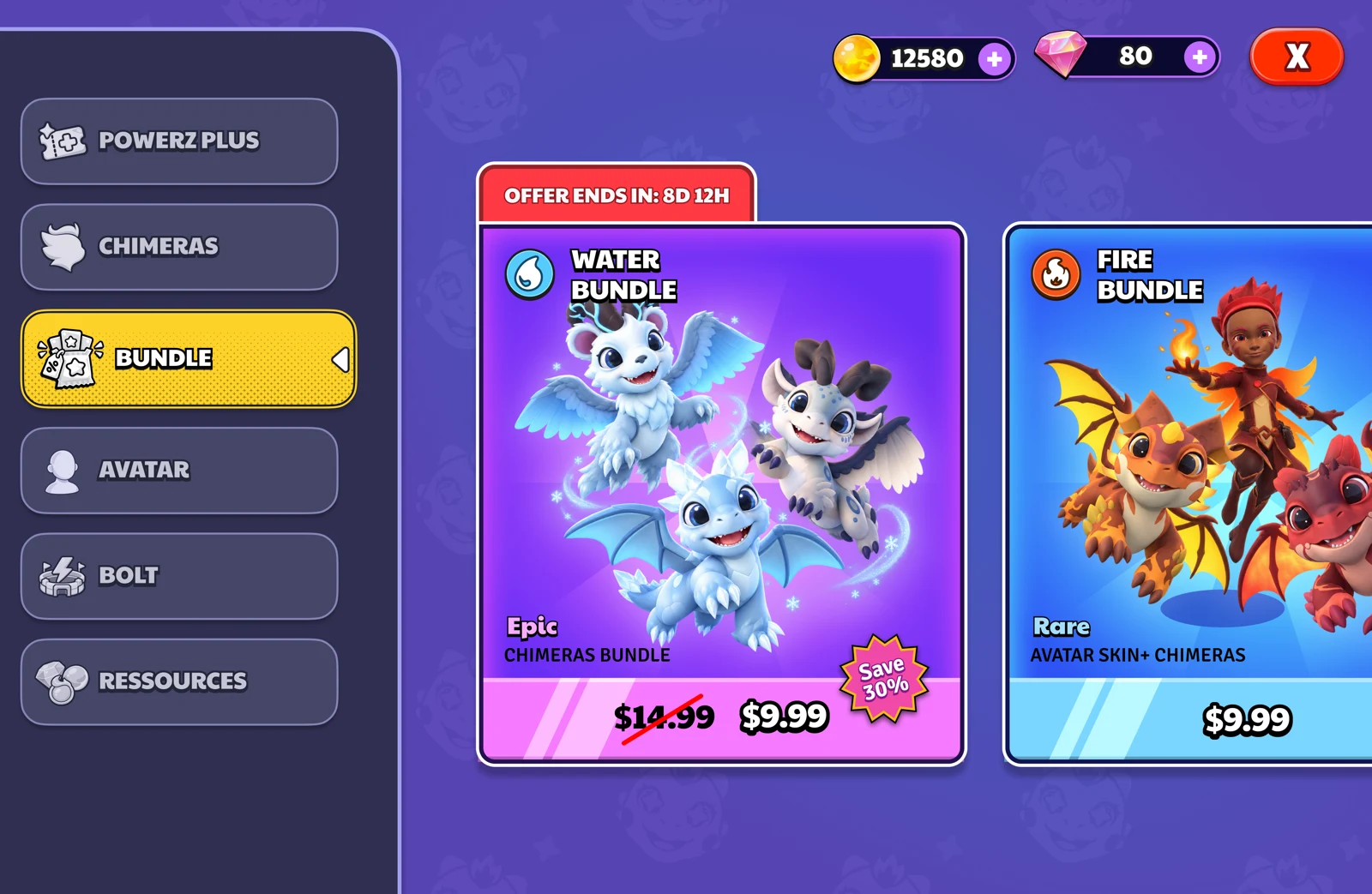
Le jeu de base, l’exploration et les activités éducatives sont gratuits. Votre enfant peut jouer avec trois Chimères gratuites : Flamme, Frankenstein et Magma.
D’autres Chimères et certaines quêtes nécessitent un achat. Consultez l’offre pour savoir exactement ce qu’elle débloque.
Les packs de gemmes sont des achats ponctuels de monnaie du jeu pour obtenir des objets virtuels. Les packs de contenu comprennent les objets ou contenus indiqués dans l’offre. Vérifiez leur contenu et leur prix avant d’approuver un achat.
Consultez la confirmation de l’App Store pour connaître le prix et les éventuelles conditions de renouvellement. Retrouvez les abonnements actifs facturés par Apple dans Réglages > votre nom > Abonnements.
Gérer un abonnement ApplePour les achats, suivez la vérification parentale affichée dans le jeu et configurez les autorisations d’achat sur votre appareil.
L’option Apple Demander l’autorisation d’achat permet d’approuver les demandes éligibles du partage familial. Vous pouvez aussi exiger un mot de passe ou bloquer les achats intégrés avec Temps d’écran.
Configurer les contrôles d’achatRetrouvez facilement le parcours de chaque enfant, à la maison ou sur un autre appareil.
Utilisez des profils distincts dans votre compte pour que les frères et sœurs retrouvent chacun leur aventure. Vérifiez le profil sélectionné avant de jouer.
Le partage des achats dépend de l’offre. Vérifiez si elle s’applique au compte ou à un profil particulier avant d’acheter.
Ajoutez une adresse e-mail au compte existant et terminez sa vérification. Sur le nouvel appareil, choisissez J’ai un compte, utilisez la même adresse et sélectionnez le profil de votre enfant.
Gardez l’ancien appareil accessible jusqu’à ce que vous retrouviez la progression d’origine.
Protéger la progression Retrouver une aventure existanteSupprimer un profil efface sa progression. Supprimer le compte affecte tous les profils. Lisez le guide de suppression d’un profil avant de faire ce choix.
L’aventure éducative de PowerZ est conçue pour les enfants dès 6 ans. Savoir lire aide à suivre les dialogues, les consignes et les quêtes de façon autonome. L’App Store américain attribue actuellement au jeu une classification de contenu 9+. L’âge visé pour l’apprentissage et la classification du magasin décrivent des choses différentes : consultez les détails dans votre magasin local pour décider si le jeu convient à votre enfant.
Consulter la classification de l’App StoreL’exploration, les apprentissages de base et trois Chimères de départ (Flamme, Frankenstein et Magma) sont gratuits. D’autres Chimères et certaines quêtes sont proposées à l’achat, avec des prix clairement indiqués dans le jeu.
Voir ce qui est gratuit et payantPowerZ permet de commencer gratuitement et propose des achats facultatifs. Pour les achats, suivez la vérification parentale affichée dans le jeu et configurez les contrôles Apple : Demander l’autorisation d’achat pour les demandes éligibles du partage familial, exiger un mot de passe ou bloquer les achats intégrés avec Temps d’écran.
Configurer les contrôles d’achat AppleUniquement si vous l’autorisez. Aucune des neuf permissions sociales n’est active par défaut sur un nouveau profil. Après le contrôle parental, choisissez les interactions autorisées et sélectionnez Enregistrer et commencer. Vous pouvez tout laisser désactivé ou modifier vos choix plus tard depuis Chat dans le profil communautaire de votre enfant.
Consulter les conseils de blocage et d’assistanceOui. Un compte peut contenir plusieurs profils pour que chaque enfant conserve sa propre progression. Vérifiez toujours si un achat s’applique à un profil ou à l’ensemble du compte.
Lire le guide des comptes et de la progressionAjoutez une adresse e-mail au compte existant et terminez sa vérification. Sur le nouvel appareil, choisissez J’ai un compte et connectez-vous avec cette même adresse, puis sélectionnez le bon profil. Gardez l’ancien appareil accessible jusqu’à ce que vous retrouviez l’aventure d’origine.
Protéger la progression de votre enfantLa suppression d’un profil efface définitivement sa progression. La suppression du compte supprime tous ses profils. Pour une demande concernant les données personnelles ou une aide à la suppression, contactez [email protected].
Lire les instructions de suppression du compteUtilisez Aide dans les paramètres du jeu ou écrivez à [email protected]. Indiquez le nom du joueur, le modèle de l’appareil, la version du jeu et une brève description. Pour un problème de sécurité, ajoutez le nom de l’autre joueur et l’heure approximative de l’échange. Ne transmettez jamais de lien ou de code de connexion.
Écrire à l’équipe PowerZNotre équipe répond à vos questions, vous accompagne dans les réglages et vous aide à résoudre les problèmes.
Utilisez Aide dans les paramètres du jeu ou écrivez-nous. Indiquez votre nom de joueur, le modèle de l’appareil, la version du jeu et une brève description de la situation.
Découvrez Aria, ses activités éducatives et les réglages disponibles pour votre famille.